Dify--Dify部署

Dify–Dify部署

0.前言

  这里是在虚拟机中配置,以下是配置

1
2
3
4
5
6
7
8
9
10
| 项目 ||
|------|-----|
| 系统 | Ubuntu 24.04.4 LTS (x86_64) |
| 用户 | ai10086(sudo 权限) |
| CPU | x86_64 |
| 内存 | 7.7GB(可用 3.5GB) |
| 磁盘 | 39GB(剩余 14GB) |
| Docker | ❌ 安装前不存在 |
| Docker Compose | ❌ 安装前不存在 |
| Nginx | ✅ 已安装(主机) |


1.安装Docker 和 Docker Compose

1
2
3
4
5
6
7
8
9
10
11
12
#安装 Docker 和 Docker Compose
sudo apt-get update
sudo apt-get install -y docker.io docker-compose-v2

#启动 Docker 服务
sudo systemctl start docker
sudo systemctl enable docker

#加入docker组
sudo usermod -aG docker ai10086
docker --version # Docker version 29.1.3
docker compose version # Docker Compose version 2.40.3


2.配置 Docker 镜像加速

  由于Docker Hub 无法访问,所以需要配置国内镜像加速器

1
2
3
4
5
6
7
8
9
10
11
12
13
14
15
16
17
18
# 创建 /etc/docker/daemon.json
sudo tee /etc/docker/daemon.json << 'EOF'
{
"registry-mirrors": [
"https://docker.1ms.run",
"https://docker.xuanyuan.me"
]
}
EOF

# 重载并重启 Docker
sudo systemctl daemon-reload
sudo systemctl restart docker

docker info | grep "Registry Mirrors"
# Registry Mirrors:
# https://docker.1ms.run/
# https://docker.xuanyuan.me/


3.克隆 Dify 仓库
1
2
3
# 克隆
cd ~
git clone https://github.com/langgenius/dify.git


4.配置 .env 文件

1
2
3
4
5
6
7
8
9
10
11
12
13
14
15
16
17
18
#  复制.env 文件
cd ~/dify/docker
cp .env.example .env


# 这里是因为我原本的一些端口有配置,所以需要修改配置,这个是 原配置
| 变量 | 原值 | 新值 | 说明 |
|------|------|------|------|
| `NGINX_PORT` | 80 | 8088 | 避免与主机 Nginx 80 端口冲突 |
| `EXPOSE_NGINX_PORT` | 80 | 8088 | 主机端口映射 |
| `NGINX_SSL_PORT` | 443 | 8443 | 避免与主机 Nginx 443 冲突 |
| `EXPOSE_NGINX_SSL_PORT` | 443 | 8443 | 主机 SSL 端口映射 |

# 修改 .env(直接编辑 ~/dify/docker/.env)
NGINX_PORT=8088
EXPOSE_NGINX_PORT=8088
NGINX_SSL_PORT=8443
EXPOSE_NGINX_SSL_PORT=8443


5.启动 Dify

1
2
3
4
5
6
#启动
cd ~/dify/docker
sudo docker compose up -d

#由于前面修改了nginx配置,需要重启下nginx
sudo docker compose up -d nginx


6.配置nginx

1
2
3
4
5
6
7
8
9
10
11
12
13
14
15
16
17
18
19
20
21
22
23
24
25
26
27
28
29
30
31
32
33
34
35
36
37
38
39
40
41
# 新建nginx
server {
listen 80;
server_name dify.onenullpointer.com;

location / {
proxy_pass http://127.0.0.1:8088;
proxy_http_version 1.1;
proxy_set_header Upgrade $http_upgrade;
proxy_set_header Connection "upgrade";
proxy_set_header Host $host;
proxy_set_header X-Real-IP $remote_addr;
proxy_set_header X-Forwarded-For $proxy_add_x_forwarded_for;
proxy_set_header X-Forwarded-Proto $scheme;
proxy_read_timeout 86400;
proxy_send_timeout 86400;
}

location /socket.io/ {
proxy_pass http://127.0.0.1:8088;
proxy_http_version 1.1;
proxy_set_header Upgrade $http_upgrade;
proxy_set_header Connection "upgrade";
proxy_set_header Host $host;
proxy_set_header X-Real-IP $remote_addr;
proxy_set_header X-Forwarded-For $proxy_add_x_forwarded_for;
proxy_read_timeout 86400;
}
}

# 创建软链接
sudo ln -s /etc/nginx/sites-available/dify.onenullpointer.com \
/etc/nginx/sites-enabled/dify.onenullpointer.com

# 检查配置语法
sudo nginx -t
# nginx: the configuration file /etc/nginx/nginx.conf syntax is ok
# nginx: configuration file /etc/nginx/nginx.conf test is successful

# 重载 Nginx
sudo systemctl reload nginx


7.常用维护命令

1
2
3
4
5
6
7
8
9
10
11
12
13
14
15
16
17
18
19
20
# 停止 Dify
cd ~/dify/docker
sudo docker compose stop

# 启动 Dify
sudo docker compose start

# 重启(修改配置后)
sudo docker compose restart

# 查看日志
sudo docker compose logs -f api
sudo docker compose logs -f web

# 更新 Dify(重新拉取最新镜像)
sudo docker compose pull
sudo docker compose up -d

# 完全删除(慎用,会清除数据)
sudo docker compose down -v


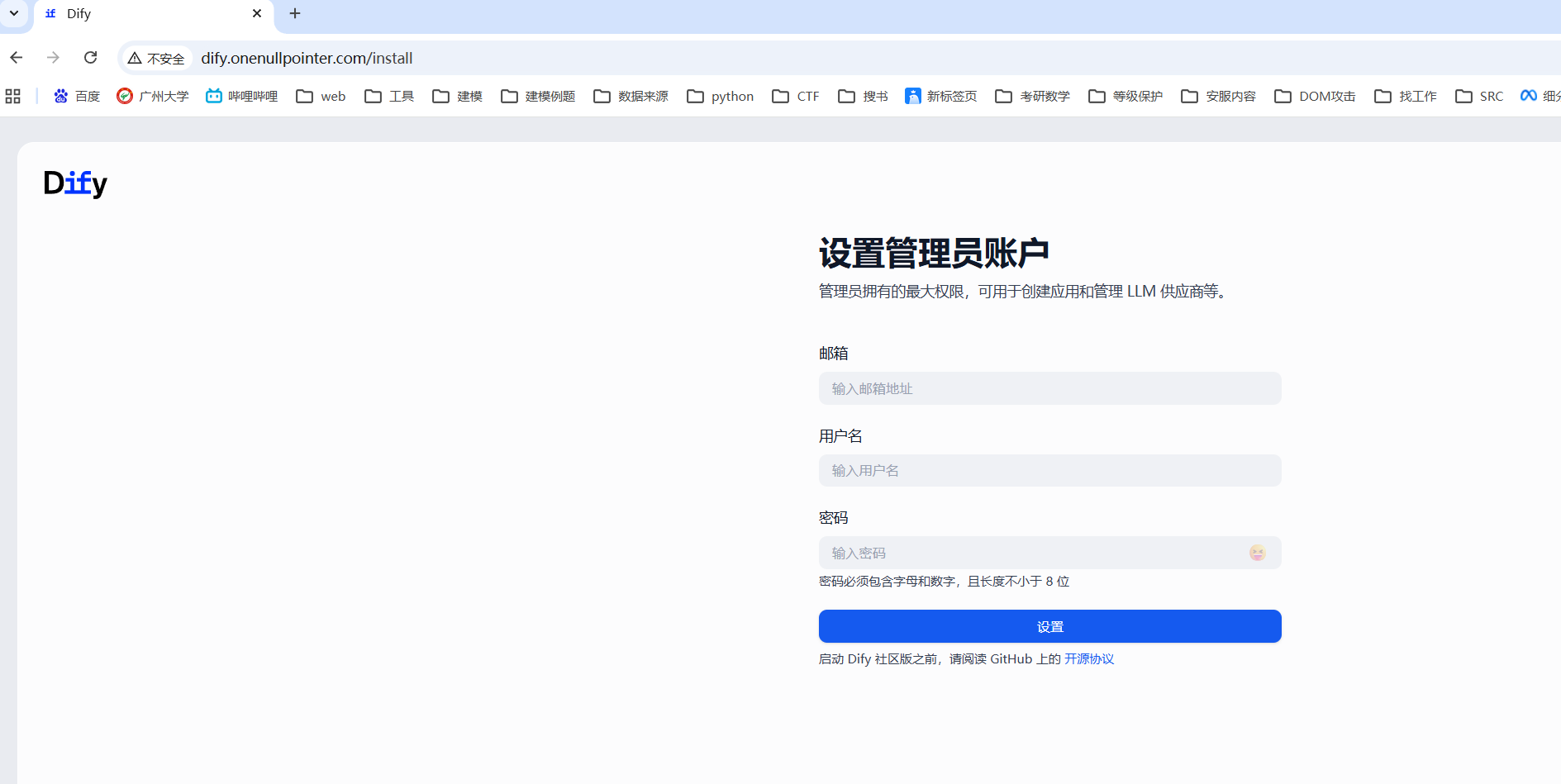
8.最后部署效果


Dify--Dify部署
https://one-null-pointer.github.io/2026/02/23/Dify--Dify部署/
Author
liaoyue
Posted on
February 23, 2026
传送口